Microsoft Teams
Microsoft Teams omogoča komunikacijo in sodelovanje med ljudmi, ki delajo na istem projektu.

Safe & Secure
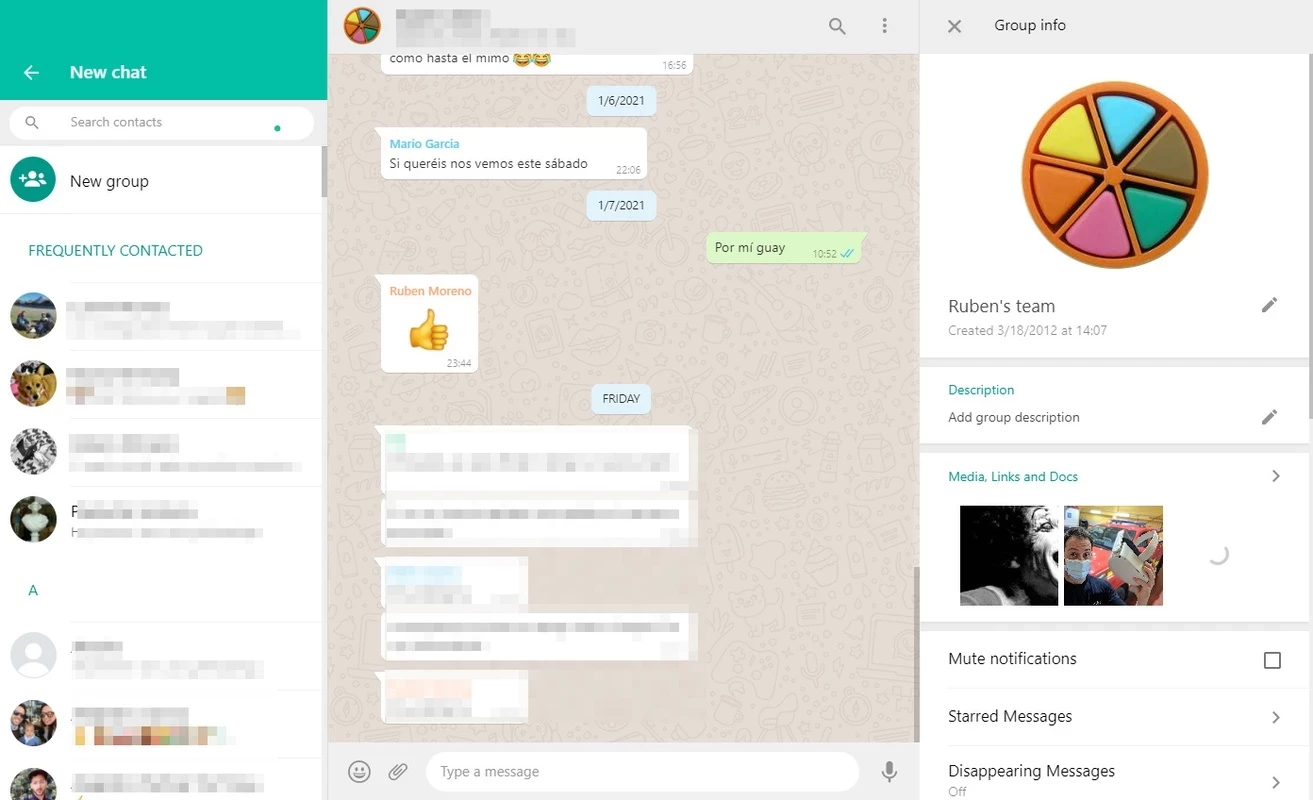
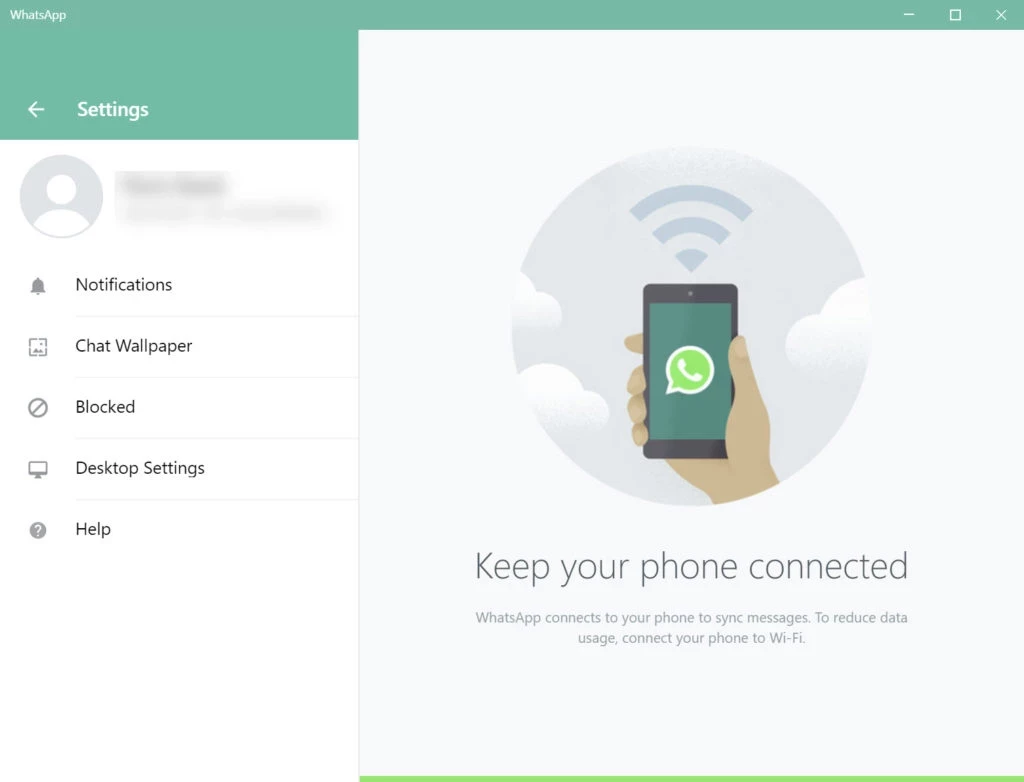
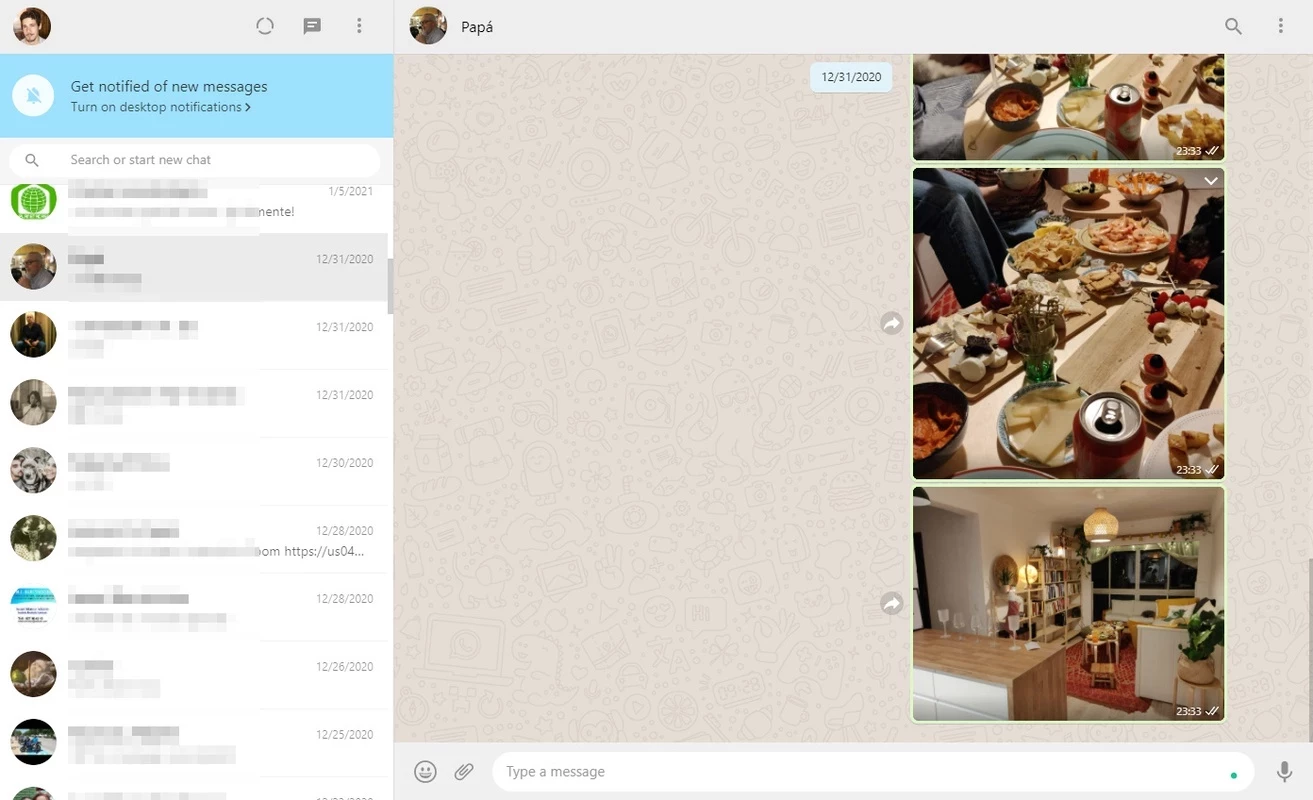
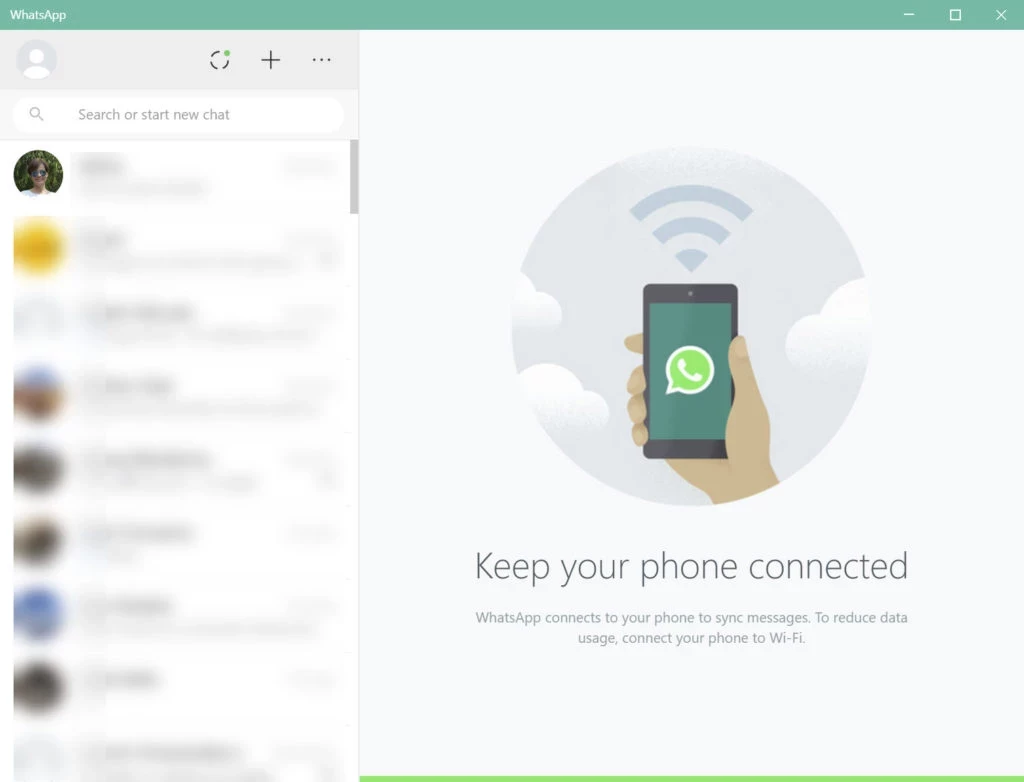
Whatsapp Desktop je aplikacija za takojšnje sporočanje z brezplačnimi storitvami, ki vam pomagajo ostati v stiku s prijatelji in družino po vsem svetu. Je ena izmed najbolj priljubljenih aplikacij zaradi možnosti šifriranja od konca do konca , ki zagotavlja zanesljivo spletno povezavo. Pripomoček za več platform uporabnikom ne omogoča le pošiljanja in prejemanja besedilnih sporočil, temveč tudi brezplačne zvočne/video klice .
Namizna različica je precej podobna spletni različici, vendar lahko rečemo, da je podaljšek našega telefona in zrcali naša mobilna sporočila na velikem zaslonu. Lahko jo prenesete na svoj računalnik neposredno z datoteko exe ali z uporabo emulatorja Android ali pa jo preprosto aktivirate s kodo QR vašega telefona.
Whatsapp Desktop je različica aplikacije Whatsapp za Windows, ki jo je Whatsapp uradno predstavil leta 2016. Gre za razširitev mobilnega telefona, ki ponuja enake funkcije in uporabnikom omogoča, da ostanejo povezani s svojimi stiki kjer koli in kadar koli brez omejitev. Je brezplačen, varen in hiter način povezovanja s celim svetom, saj ima WhatsApp 2 milijardi uporabnikov v približno 180 državah , od katerih jih je 1,6 milijarde aktivnih mesečno.
Whatsapp je aplikacija za Android , vendar je Whatsapp Desktop uradno na voljo in ga lahko prenesete na svoj računalnik z namestitvenim programom brez povezave ali pa z emulatorjem Androida, ki ga prenesete iz trgovine Google Play . Upoštevajte, da namizna različica podpira samo 32/64-bitni operacijski sistem . Preprost uporabniku prijazen vmesnik z močnimi funkcijami zasebnosti ponuja nemoteno komunikacijo med vami in vašimi stiki.
Čist in intuitiven vmesnik z možnostjo aktivacije temne teme uporabnikom omogoča nadaljevanje komunikacije na velikem zaslonu. Vmesnik je precej podoben mobilni različici, zato lahko preprosto dostopate do katere koli funkcije. Za zanesljivejšo in priročnejšo izkušnjo pošiljanja sporočil uporabite bližnjice na tipkovnici . Na voljo je tudi nova funkcija » Ustvari sobo «, ki vam omogoča povezovanje z uporabniki Facebooka , tudi če nimajo računa WhatsApp.
Vgrajeno šifriranje od konca do konca zagotavlja varnost vaše komunikacije in deljenja gradiva. Nihče ne more dostopati do vašega klepeta. Ostal bo med vami in vašim pošiljateljem. Tudi namizna različica ima enako raven varnosti in zasebnosti ter zahteva enako preverjanje pristnosti za začetek nastavitve z mobilno aplikacijo.
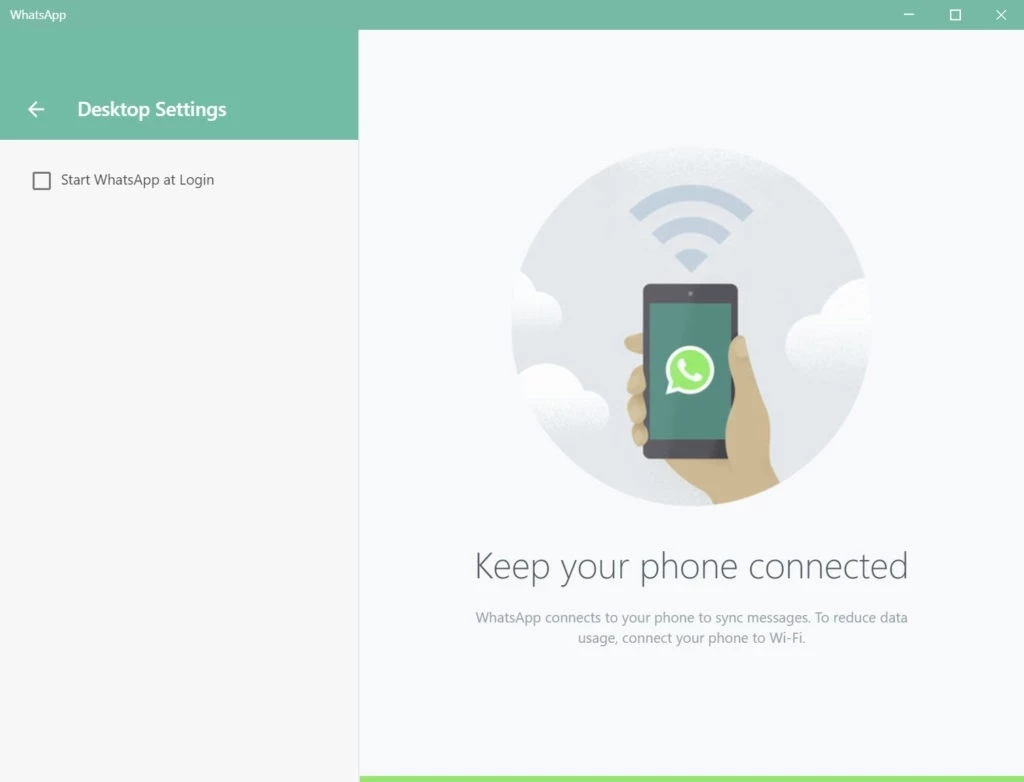
Aplikacija deluje kot večplatformska in omogoča sinhronizacijo več naprav. Tako lahko aplikacijo preprosto upravljate na svojem računalniku , ne da bi morali spremljati stanje napajanja telefona. Medsebojna združljivost uporabnikom omogoča nemoteno komunikacijo prek katere koli naprave, vključno z mobilnim telefonom, računalnikom ali tabličnim računalnikom .
Aplikacija ponuja odlično možnost ustvarjanja skupin, pri čemer lahko dodate do 256 članov . Gre za inovativno funkcijo, ki uporabnikom pomaga nadaljevati s svojimi poslovnimi, izobraževalnimi in drugimi podobnimi dejavnostmi na spletu. Kot skrbnik skupine lahko preverite čakajoče zahteve za pridružitev v razdelku » Čakajoči udeleženci «. Uporabniki lahko s pomočjo možnosti iskanja iščejo tudi svoje najljubše skupine.
Podpora za skupinske video klice uporabnikom omogoča izvajanje video klica z do 8 udeleženci in 32 udeleženci za skupinski zvočni klic . To pomaga izboljšati izkušnjo pogovora za ekipe, družine ali družabne skupine .
Deljenje večpredstavnostnih datotek je prav tako fascinantna funkcija, ki jo ponuja WhatsApp. Omogoča vam pošiljanje ali prejemanje PDF-jev, diaprojekcij, dokumentov, preglednic, slik, videoposnetkov in drugega podobnega gradiva z varno in zaščiteno povezavo. Nihče ne more dostopati do tega gradiva brez vašega soglasja.
V primerjavi z načini delovanja v aplikaciji Whatsapp boste našli omejene možnosti nastavitev zasebnosti, vendar lahko skrijete svoj spletni status, preprečite drugim, da bi si ogledali vaš status, arhivirate zasebne klepete in zaklenete zaslon z različnimi možnostmi, kot so prstni odtis, obrazna identifikacija, PIN ali geslo.
Prejemate lahko obvestila v realnem času o dohodnih sporočilih in klicih ter se obveščate, medtem ko nadaljujete z drugimi pomembnimi spletnimi dejavnostmi v sistemu. Omogoča vam tudi brezskrbno klepetanje na različnih napravah.
Izboljšajte svojo učinkovitost in produktivnost z bližnjicami na tipkovnici . Hitro in enostavno se lahko premaknete na katero koli nalogo, kot je označevanje sporočila kot neprebranega, odstranjevanje klepeta, iskanje teme itd., ne da bi se vsakič morali vrniti v uporabniški vmesnik . To je najboljša možnost za podjetja za komunikacijo s strankami. Pomembne bližnjice na tipkovnici so navedene tukaj.
Podpora za več brskalnikov uporabnikom omogoča hiter dostop do namizja WhatsApp , ne da bi morali preklapljati med različnimi brskalniki ali nameščati želeni. WhatsApp Desktop lahko tako preprosto uporabljate v brskalnikih Google Chrome, Firefox, Safari, Internet Explorer, Microsoft Edge in drugih. Ne pozabite, da morata biti vaš telefon in računalnik povezana z internetno povezavo.
WhatsApp Desktop ima tudi biometrično preverjanje pristnosti, kot je WhatsApp napovedal januarja 2021. To pomeni, da če ste na svojem mobilnem telefonu omogočili biometrično preverjanje pristnosti, vam bo to pomagalo pri preverjanju pristnosti s prepoznavanjem prstnega odtisa ali obraza za odklepanje računa in skeniranje kode QR . Pomagalo vam bo preprečiti dostop do vaše namizne različice ljudem brez vašega soglasja.
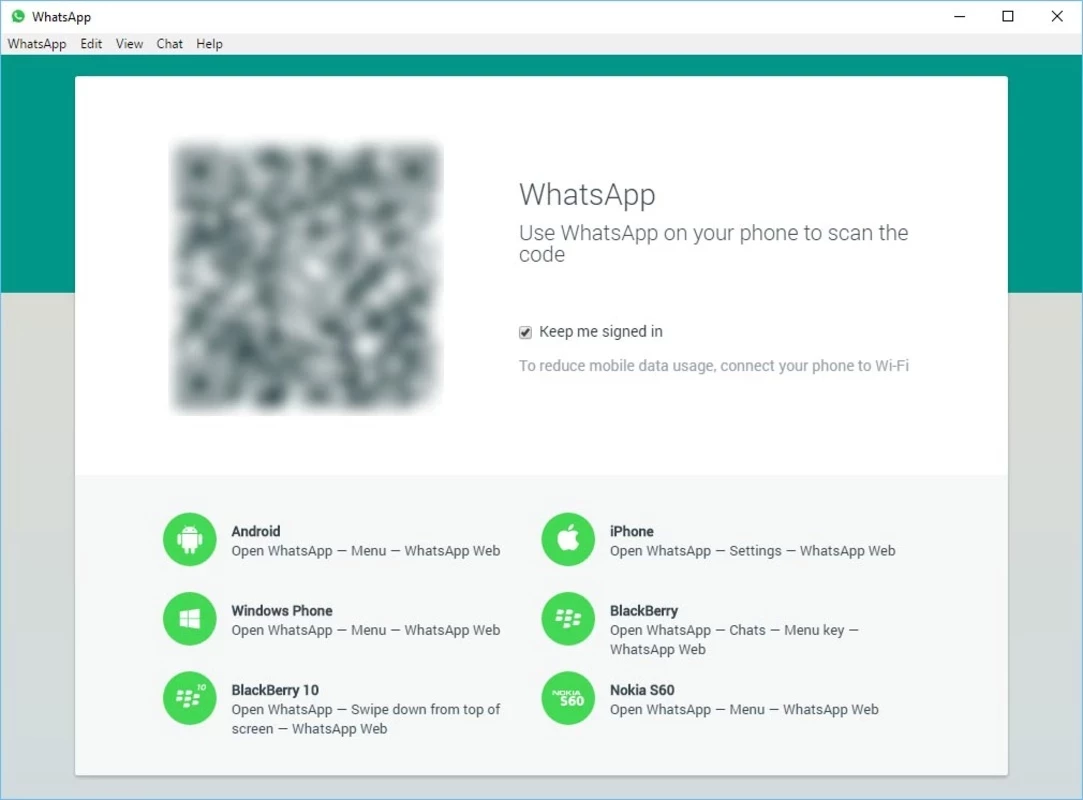
Na namizni računalnik WhatsApp lahko hitro preklopite s kodo QR. Sledite navedenim korakom;
Kliknite gumb »Prenesi« na strani in prenesite datoteko APK za Whatsapp Desktop v svoj sistem. Datoteka APK se bo samodejno prenesla in shranila v mapo »Prenosi« . Shranite jo lahko tudi v želeno mapo.
Po končanem prenosu izvlecite datoteko .exe in zaženite namestitveni program tako, da ga dvokliknete . Postopek namestitve dokončajte tako, da sledite navodilom na zaslonu.
Zdaj morate zagnati aplikacijo s klikom na ikono aplikacije na namizju. Pozvani boste, da se prijavite v aplikacijo.
Zdaj zaženite aplikacijo in na zaslonu boste našli kodo QR , ki jo boste morali skenirati s svojim mobilnim telefonom.
Zdaj lahko namestite WhatsApp Desktop na svoj računalnik. Namestite ga lahko ročno s katerega koli spletnega mesta, saj WhatsApp ne ponuja nobenih posodobitev ali podpore. Za boljše razumevanje uporabe WhatsAppa za Windows si morate poiskati pomoč v spletnih vadnicah .
Telegram je polnopravna aplikacija za sporočanje z izboljšanimi funkcijami za povezovanje celotnega sveta. Vsestranskost in prilagodljivost aplikacije uporabnikom omogočata uživanje v celovitem šifriranem okolju. Aplikacijo v oblaku je mogoče uporabljati za PC, Mac in Linux.
Je tudi aplikacija za digitalno sporočanje, posebej zasnovana za igralce, da lahko komunicirajo z različnimi skupnostmi. Platforma ponuja funkcije besedilnega, glasovnega in video klepeta za hitro interakcijo zunaj igranja.
Prav tako je šifriran , da ponuja varen način za sporočanje, zvočne in video klice . Na voljo je tudi za namizne različice, kjer lahko delite svoje dokumente .
Skype deluje kot dolgoletna komunikacijska aplikacija , ki ponuja pošiljanje sporočil SMS, zvočne in video klice. Na voljo je za Windows, Mac in Linux, da izpolni vaše osebne in poklicne potrebe.
Gre za večplatformsko platformo , ki ponuja združljivost z operacijskima sistemoma Windows in Mac . Ponuja brezplačne storitve, ki uporabnikom omogočajo komunikacijo in skupno rabo fotografij, videoposnetkov in drugih dokumentov.
Prednosti
Slabosti
Ne, to ni mogoče, saj za aktivacijo aplikacije Whatsapp Desktop potrebujete račun Whatsapp, postopek skeniranja QR kode pa je obvezen.
Aplikacijo morate prenesti in namestiti z emulatorjem Androida ter jo aktivirati s kodo QR iz telefona.
Whatsapp Desktop je zrcalna aplikacija telefona, tako da boste celotno vsebino Whatsappa našli tudi na svojem namizju Whatsapp.
Da, to je brezplačna aplikacija, ki ponuja funkcije sporočanja, avdio/video klicev in deljenja po vsem svetu.

Microsoft Teams omogoča komunikacijo in sodelovanje med ljudmi, ki delajo na istem projektu.

APK za Facebook za Android na računalniku z operacijskim sistemom Windows (7/10/11) za nalaganje in deljenje vaših lepih spominov, fotografij in videoposnetkov.

Aplikacija Zoom za osebni računalnik ponuja vse funkcije, kot so Deljenje zaslona, Novo, Pridruži se in Načrtuj sestanek.

Telegram vam omogoča komunikacijo z drugimi uporabniki ter opravljanje avdio- in videoklicov z enim stikom ali v skupinah.

Šifriranje od konca do konca za videokonference

Sporočila v oblaku Telegram neposredno iz spletnega brskalnika.